Comment personnaliser son tampon encreur ?

Vous souhaitez personnaliser vos tampons ? L'UGAP vous accompagne avec son guide pratique.

Comment réaliser une commande de tampon personnalisé sur ugap.fr

  1. 01

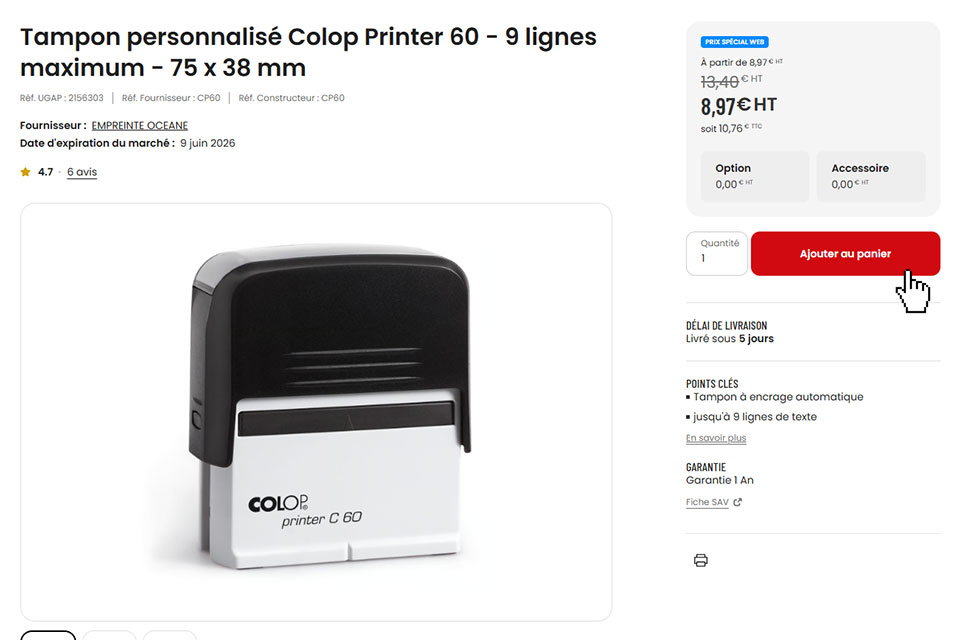
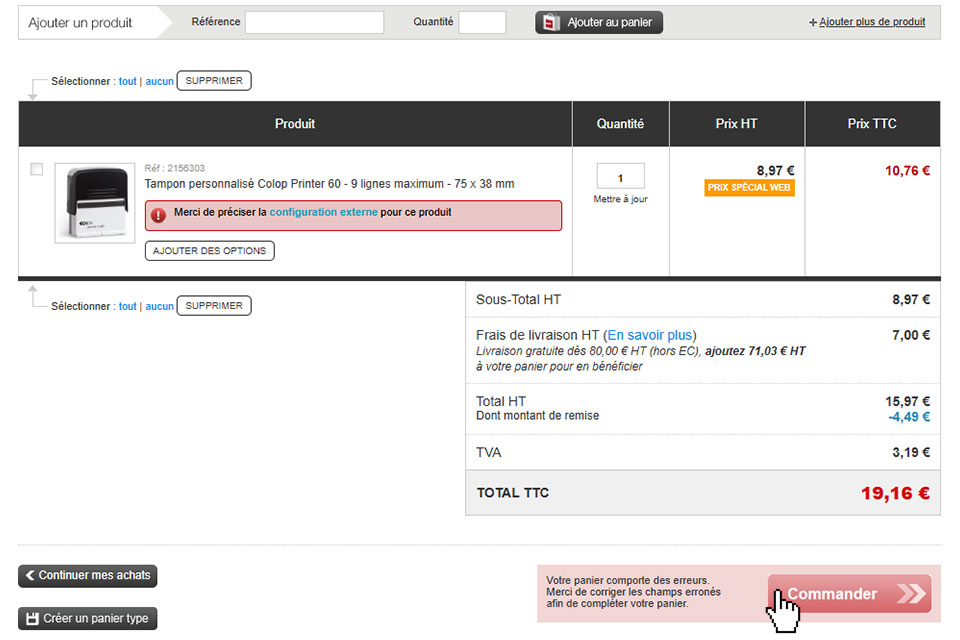
    Depuis la fiche produit, ajoutez le(s) tampon(s) désiré(s) à votre panier

    Intitulé bouton - Description produit
  2. 02

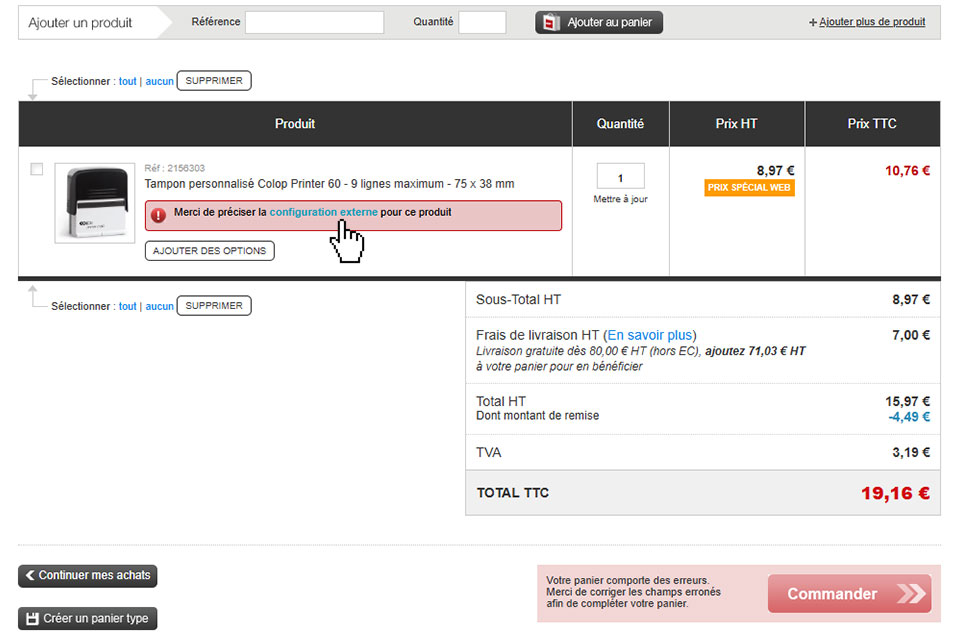
    Dans votre panier, cliquez sur "configuration externe"

    Intitulé bouton - Description produit
  3. 03

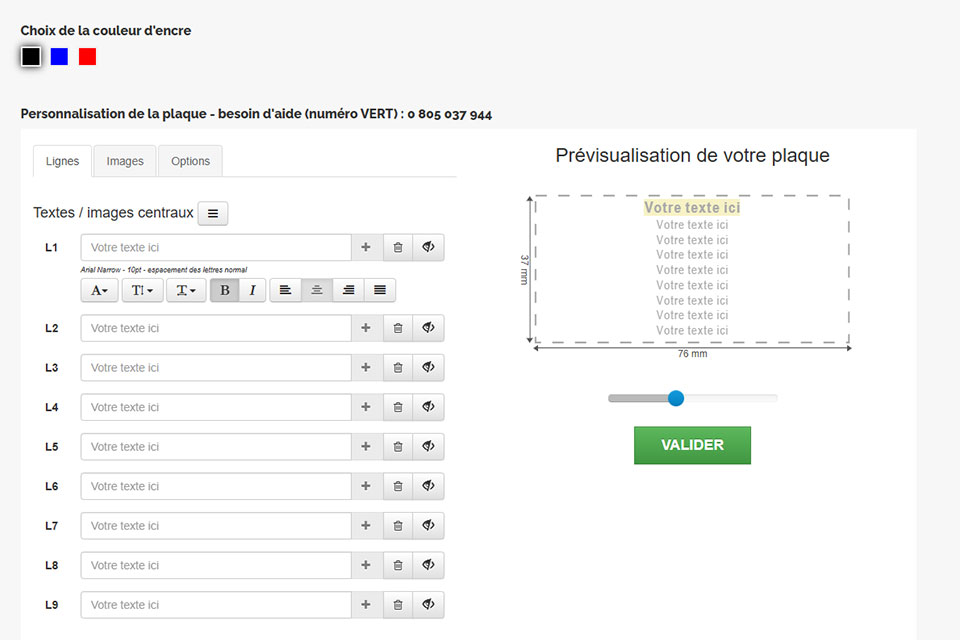
    Réalisez votre configuration... (choix des coloris d'encre et boitier, personnalisation des textes, commentaire...)

    Intitulé bouton - Description produit
  4. 04

    ...Puis, finalisez votre commande

    Intitulé bouton - Description produit

le saviez-vous ?

  • Le nombre de lignes indiqué dans la désignation du tampon est donné à titre indicatif, selon le type et la taille de police choisie, libre à vous de rajouter ou de réduire le nombre de lignes sur votre empreinte.
  • Hormis l'option Marianne (que vous devez ajouter au panier), l'ensemble des options de personnalisation sont incluses dans le prix du tampon et accessibles directement depuis la plateforme de personnalisation (image, logo, cadre...).
  • Lorsque vous quittez la plateforme de personnalisation et revenez au panier, vous ne pouvez plus modifier la configuration effectuée. Vous pouvez par contre la recommencer depuis le début.
Réaliser des empreintes différentes sur 1 seule référence de tampon

Cas 1

  1. 01

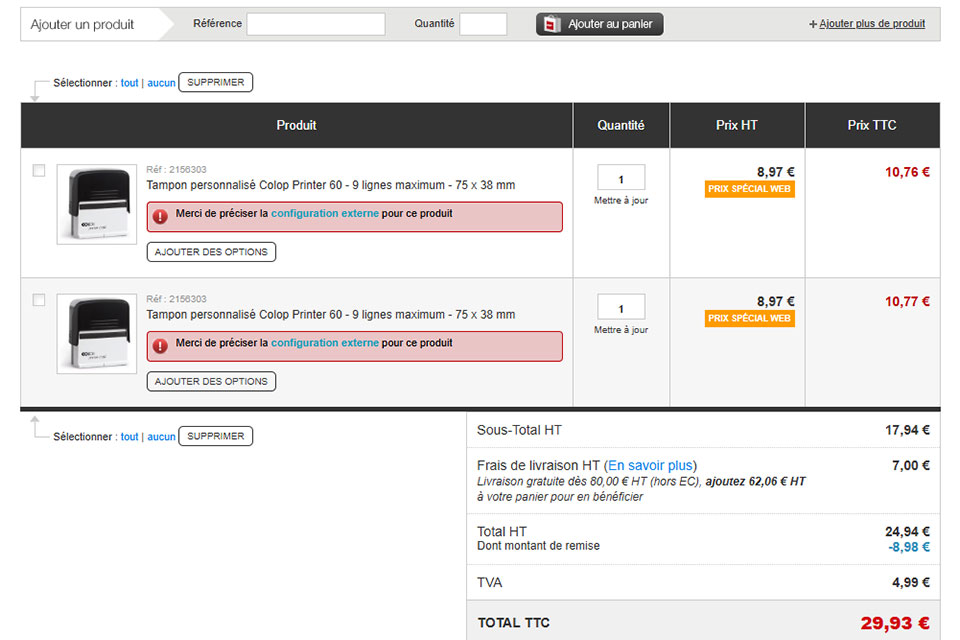
    Ajoutez la référence de tampon au panier autant de fois que d'empreintes désirées afin d'obtenir plusieurs liens de "configuration externe"

    Intitulé bouton - Description produit
  2. 02

    Indiquez le nombre de tampons souhaité pour chaque empreinte

  3. 03

    Effectuez votre configuration pour chaque empreinte

  4. 04

    Finalisez votre commande sur ugap.fr


Réaliser 1 empreinte unique sur plusieurs références de tampons

Cas 2

(Dans ce cas il faudra effectuer une personnalisation pour chaque référence de tampon car les contraintes de taille du tampon doivent être vérifiées.)

  1. 01
    • Ajoutez au panier la référence de tampon 1
    • Indiquez le nombre de tampons
    • Effectuez votre configuration
  2. 02
    • Ajoutez au panier la référence de tampon 2
    • Indiquez le nombre de tampons
    • Effectuez votre configuration
  3. 03
    • Ajoutez au panier la référence de tampon 3
    • Indiquez le nombre de tampons
    • Effectuez votre configuration
  4. 04

    Etc...

  5. 05

    Finalisez votre commande sur ugap.fr


Réaliser 1 empreinte avec une image/logo et du texte

Cas 3

  1. 01

    Ajoutez au panier la référence de tampon souhaitée

  2. 02

    Indiquez le nombre de tampons souhaité

  3. 03

    Effectuez votre configuration via le bouton "configuration externe"

  4. 04

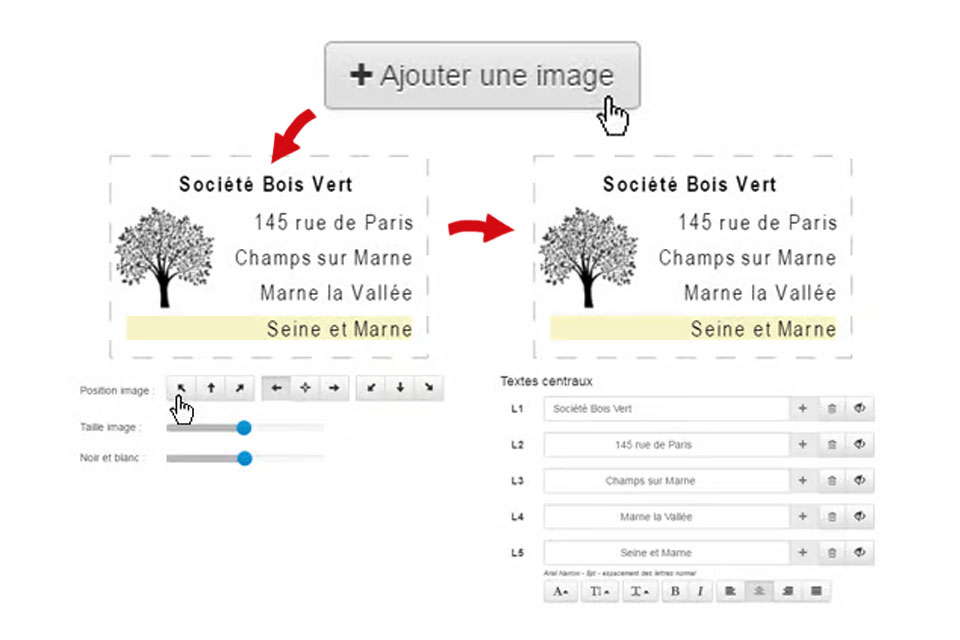
    Ajoutez votre image et positionnez à l'endroit souhaité, puis tapez votre texte en tenant compte de l'espace occupé par l'image

    • Cliquez sur "Ajouter une image"
    • Positionnez votre image à l'aide des options disponibles
    • Complétez l'empreinte avec votre texte
    Intitulé bouton - Description produit
  5. 05

    Finalisez votre commande sur ugap.fr


Réaliser 1 empreinte avec une Marianne

Cas 4

  1. 01

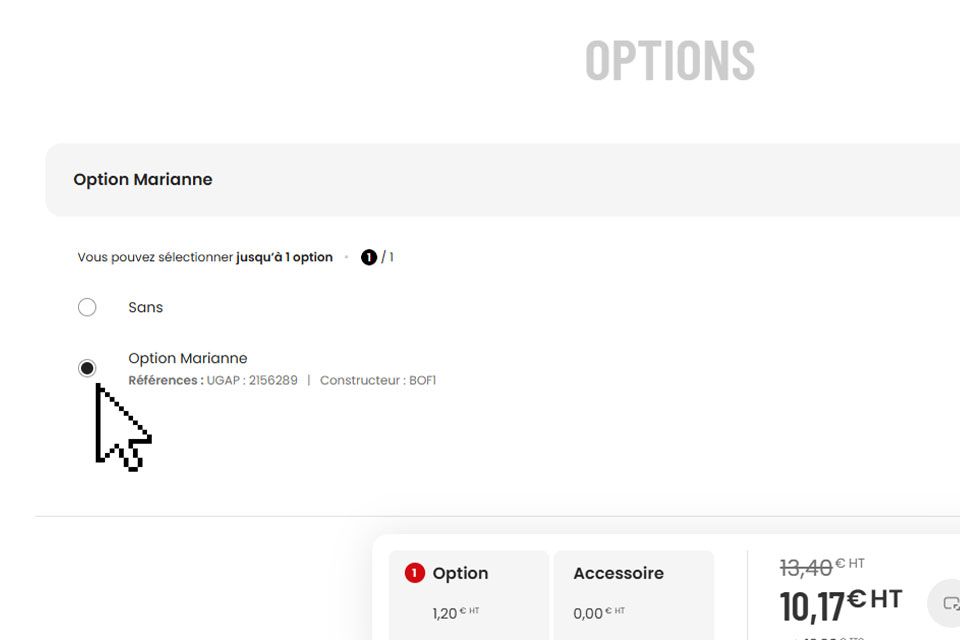
    Dans la fiche produit, cochez l'option Marianne

    Intitulé bouton - Description produit
  2. 02

    Ajoutez au panier la référence de tampon souhaitée

  3. 03

    Indiquez le nombre de tampons souhaité

  4. 04

    Effectuez votre configuration via le bouton "configuration externe"

  5. 05

    Finalisez votre commande sur ugap.fr