Comment bien choisir son écran de PC professionnel pour un établissement public ?

À quel usage est destiné l'écran PC ?

Les critères pour choisir votre moniteur PC fluctuent en fonction de sa destination : bureau, accueil, réunion, scolaire, espace informatique, espace de jeux, etc. En effet, un usage bureautique polyvalent, avec mise en place du double écran, n'implique pas les mêmes exigences techniques qu'une utilisation pour du jeu vidéo en médiathèque ou pour de la retouche d'image dans un service de communication ou une faculté d'art. L’UGAP vous aide à faire votre choix en recensant les éléments déterminants.


Quelle taille d'écran PC choisir ?

La taille d'un écran de PC se définit selon deux indications : le nombre de pouces et le format (ou rapport). Pour choisir la taille de votre écran d'ordinateur, vérifiez l'espace disponible sur votre bureau et déterminez son usage.

La taille en pouces : 22, 24, 27, 32 ou plus ?

La mesure en pouces représente la diagonale de votre dalle d'écran, c'est-à-dire la distance entre deux coins opposés. Choisir une grande taille peut sembler attrayant, mais ce n'est pas toujours indispensable ! Une grande dimension implique souvent encombrement, poids élevé, consommation d'énergie accrue et coût plus important.

Si vous avez peu de place et que vous privilégiez la bureautique, un écran de 22 à 24 pouces peut être suffisant.

Pour le jeu vidéo ou la conception graphique, il est recommandé d'opter pour un écran d'ordinateur d'au moins 24 pouces, dans l'idéal 27, 32 et même 34 pouces pour un maximum d'immersion et de précision.

Le format ou rapport : 16/9, 16/10, 21/9 ou 32/9 ?

Les premiers ordinateurs disposaient d'un format standard en 4/3, identique aux moniteurs télévisés. Aujourd'hui, les formats les plus fréquents sont le 16/9, le 16/10, le 21/9 et le 32/9.

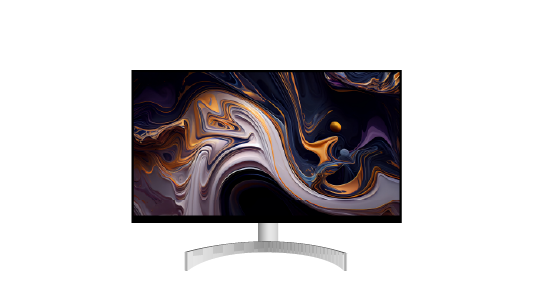
16/9

16/9

Résolution courante

  • 1 920 x 1 080 px (Full HD),
  • 2 560 x 1 440 px (QHD),
  • 3 840 x 2 160 px (4K)

Type d'utilisation

  • Télévision,
  • Jeux vidéos,
  • Films,
  • Bureautique.

Avantages

Très répandu, compatible avec la plupart des contenus vidéo.

Inconvénients

Peut manquer de hauteur verticale pour certaines applications de productivité.

Voir l'offre d'écran 16/9

16/10

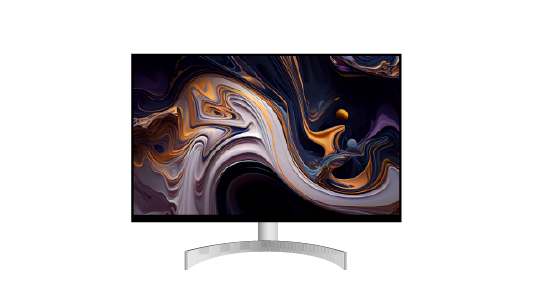
16/10

Résolution courante

  • 1 920 x 1 200 px,
  • 2 560 x 1 600 px.

Type d'utilisation

  • Productivité,
  • Design graphique,
  • Développement logiciel.

Avantages

Plus de hauteur verticale, mieux pour lire et travailler sur des documents.

Inconvénients

Moins courant, moins de support natif pour les vidéos et jeux.

Voir l'offre d'écran 16/10

21/9

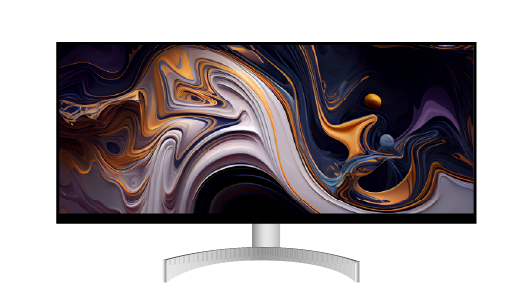
21/9

Résolution courante

  • 2 560 x 1 080 px,
  • 3 440 x 1 440 px.

Type d'utilisation

  • Cinéma maison,
  • Jeux immersifs,
  • Multitâche.

Avantages

Expérience cinématographique, plus d'espace horizontal pour le multitâche.

Inconvénients

Peut nécessiter des ajustements pour certains contenus et jeux.

Voir l'offre d'écran 21/9

32/9

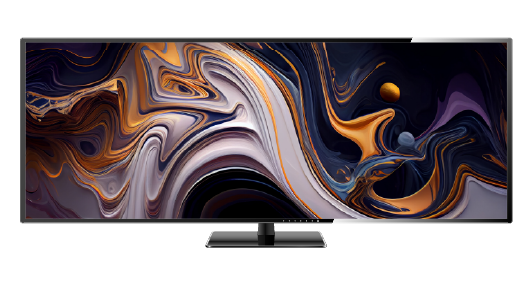
32/9

Résolution courante

  • 3 840 x 1 080 px,
  • 5 120 x 1 440 px.

Type d'utilisation

  • Simulations,
  • Trading,
  • Multitâche intensif.

Avantages

Énormément d'espace horizontal, excellent pour le multitâche et les configurations de simulation.

Inconvénients

Écran très large, certains contenus peuvent apparaître anamorphosés.

Voir l'offre d'écran 32/9

Les formats 21/9 et 32/9 sont donc utiles uniquement pour le multitâche, le multifenêtrage ou le gaming immersif. Dans la majorité des cas, un écran 16/9 ou un 16/10 peut convenir.


Quelle résolution d'écran privilégier ?

La résolution d'écran est un critère important. Plus il y a de pixels dans un pouce, plus l'image est précise et comprend d'informations. La définition est exprimée en nombre de pixels sur la dalle, avec une valeur horizontale et une valeur verticale.
1080px Full HD

Définition Full HD ou 1 920 x 1 080 pixels

La définition de 1 920 x 1 080 pixels ou Full HD est la résolution la plus courante, puisqu'elle est adaptée au format 16/9 et aux écrans de 19 pouces et plus. Elle est recommandée pour une utilisation bureautique et professionnelle.

4K Ultra HD

Définition 4 K ou 3 840 x 2 160 pixels

La définition de 3 840 x 2 160 pixels est aussi appelée 4 K ou UHD (ultrahaute définition). On la trouve généralement sur des écrans PC de 27 pouces et plus. Elle est adaptée à la lecture de contenus multimédias, au jeu vidéo, à la retouche photo ou encore au montage vidéo. Cette définition nécessite une carte graphique puissante.

1440px Quad HD

Définition QHD ou WQHD

La QHD (2 560 x 1 440 pixels) et la WQHD (3 440 x 1 440), pour (Wide) quad high définition, sont d'abord conçues pour les jeux vidéo. Elles permettent de profiter d'une meilleure qualité que le Full HD, tout en exigeant une carte graphique moins puissante que la 4 K.


Quelles options pour la dalle d'écran ?

La dalle est la partie de l'écran d'ordinateur qui affiche l'image. Elle peut être dotée d'innovations utiles pour gagner en confort d'utilisation :

La dalle tactile

Un écran tactile reçoit des commandes du doigt ou du stylet l’usage d’une souris n’est donc pas systématique. Intuitif, il est compatible avec la majeure partie des systèmes d'exploitation.

Le tactile est adapté pour les tâches demandant des niveaux supérieurs de précision : sélection, zoom ou encore édition de photo. On l'utilise également avec les logiciels de gestion.

La dalle tactile est aussi idéale pour le travail interactif en milieu scolaire ou professionnel. Les écrans tactiles multipoints détectent en effet plusieurs points de contact, permettant la collaboration.

Le filtre de confidentialité

Le filtre de confidentialité

Dans les établissements publics et collectivités, la confidentialité et la protection des données sont essentielles. Dès lors, un filtre de confidentialité peut faire la différence.

Ce dispositif se pose directement sur l'écran et l'assombrit à partir d'un angle latéral de 30°. Sans altérer la vision de l'utilisateur, le filtre de confidentialité prévient les regards indiscrets en périphérie.

Les options pour le confort visuel

Les deux options suivantes sont très recommandées en cas d'utilisation prolongée de l'ordinateur, quelle que soit l'activité :

  • L'anti-scintillement ou flicker-free : la fatigue oculaire induite par le rétro-éclairage LED est réduite. Le scintillement en question se manifeste surtout en cas d'utilisation de l'écran à basse luminosité.
  • L'anti-lumière bleue ou anti-blue light : ce procédé filtre la lumière bleue émise par l'écran d'ordinateur, reconnue comme nocive pour les yeux et pour la santé.

Quelle connectique pour le moniteur PC ?

Votre écran PC pourra être relié à différents appareils : ordinateur portable, unité centrale, enceintes, vidéoprojecteurs, etc. Voici les principales connectiques à prendre en compte.

Fiches RCA et YUV

Fiches RCA et YUV

Ces connecteurs vidéo analogiques pour moniteurs professionnels sont destinés à l'affichage de présentations, à la signalétique, etc. Ils sont compatibles avec les sources vidéo les plus anciennes.

Connectivité DVI ou VGA

Connectivité DVI ou VGA

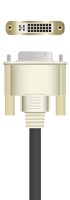
En général, l'écran d'ordinateur comprend un connecteur DVI (digital video interface), capable de supporter la lecture des différents formats de vidéos. Vous pourrez également disposer d'un connecteur VGA (video graphics array), compatible avec d'anciennes cartes graphiques.

Connectivité DisplayPort

Connectivité DisplayPort

C'est la connectivité la plus récente, entièrement numérique et très performante. Le DisplayPort est aussi capable de gérer audio et vidéo. Il est plus flexible que le DVI.

Connectivité HDMI

Connectivité HDMI

La connexion HDMI (pour high definition multimedia interface) est très fréquente, quasiment incontournable. Elle peut gérer tous les supports multimédias audio et vidéo : décodeur TV, lecteur Blu-ray®, console de jeu, etc. Certains moniteurs comprennent plusieurs ports HDMI, pour davantage de flexibilité.

Connexion USB/Thunderbolt

Connexion USB/Thunderbolt

La connexion USB/Thunderbolt est la clé d'un moniteur polyvalent. Aujourd'hui, nombre de périphériques et d'appareils se branchent via un port USB ou USB-C : webcam, téléphone portable, disque dur, clavier, etc. Une connectique USB intégrée permettra ainsi de relier votre moniteur à tous ces dispositifs.

Un écran PC avec un ou plusieurs ports USB ou USB-C présente 3 fonctionnalités utiles :

  • Le transfert de données.
  • La recharge.
  • Le transfert de signaux d'image.

Quelles options ergonomiques pour un moniteur PC ?

Certains réglages vous permettent de profiter d'un meilleur confort d'utilisation et de personnaliser votre installation informatique afin qu'elle s'adapte à vos besoins et à votre posture. Ces critères ergonomiques sont importants pour une utilisation sur la longue durée.

Inclinaison

Le réglage de l'inclinaison permet d'orienter la dalle de l'écran PC vers le plafond ou vers le bureau. Cela peut vous permettre de limiter les reflets, par exemple liés à l'éclairage ambiant, ou améliorer la visibilité de l'écran d'ordinateur s'il est placé en hauteur.

Rotation et pivot

Il est possible de faire pivoter le pied de l'écran, vers la droite ou vers la gauche. C'est idéal si votre moniteur ne se trouve pas au centre de votre bureau, ou si vous souhaitez avoir plus de confidentialité.

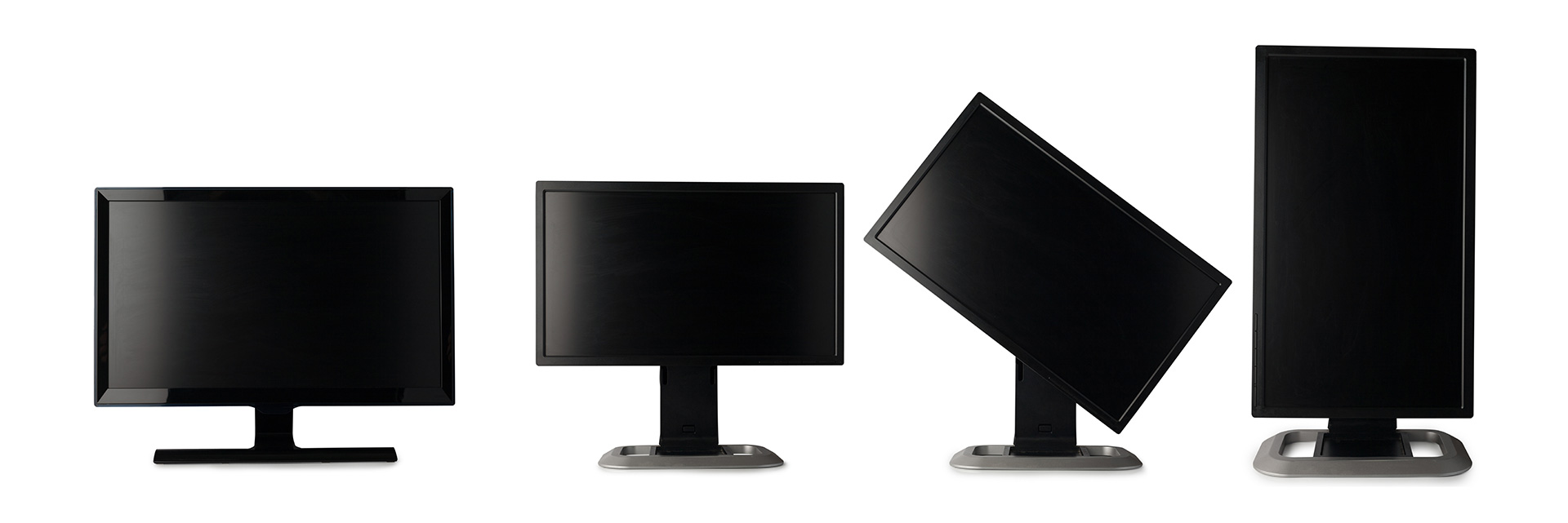
Le pivot est plus rare, il permet d'orienter la dalle à 90 degrés à la verticale, pour un affichage en mode portrait. Cette option est recommandée pour le travail en PAO.

Hauteur

Les écrans d'ordinateur sont généralement réglables en hauteur. Mais cette option est absente sur les écrans de la gamme « bureautique ». La hauteur de la dalle peut être adaptée grâce à des supports dédiés aux écrans de PC.

Quand choisir un écran incurvé ?

L'écran incurvé permet d'avoir une vision d'ensemble de l'écran sans tourner la tête. Ils sont moins sensibles aux reflets et offrent un visionnage plus uniforme. L'écran incurvé est idéal pour le multimédia, le jeu vidéo, mais aussi pour la bureautique, car il améliore la concentration.

Le menu OSD

Le menu OSD, pour on screen display, permet de régler les paramètres de l'écran directement dessus. Le cadre de l'écran d'ordinateur dispose ainsi de touches mécaniques ou tactiles, situées généralement sous la dalle, ou plus rarement par une télécommande. Vous pourrez y régler la luminosité, le contraste, la température des couleurs, etc.

Ultra faible consommation d'énergie

Les nouvelles technologies mises en place par les fabricants permettent de concevoir des moniteurs PC à ultra faible consommation d'énergie. Ces modèles sont avantageux d'un point de vue économique et écologique.

Les économies d'énergie, signalées par une meilleure classe énergétique, sont généralement liées au rétroéclairage LED. Celui-ci peut maintenir la luminosité et la qualité des couleurs, en consommant nettement moins qu'un moniteur non équipé.


Comment évaluer les critères de luminosité et de contraste ?

Les critères de luminosité et de contraste peuvent sembler essentiels. Ils sont pourtant secondaires dans une majorité d'usages.

La luminosité

La luminosité est exprimée en candela par mètre carré (cd/m²). Elle indique l'intensité lumineuse maximale émise par la dalle. Plus la valeur est élevée, plus l'affichage est lumineux et visible. L'indice est généralement compris entre 250 et 400 cd/m2 environ.

Le contraste

Le contraste désigne le rapport d'intensité lumineuse entre le point blanc extrême et le point noir extrême. Par exemple, un ratio de 400:1 signifie que le point blanc est 400 fois plus lumineux que le point noir. On estime le contraste idéal à 500:1 pour la bureautique, 1000:1 pour la retouche d'image/PAO, etc.

Mais attention : les taux ne sont pas fiables, car les fabricants affichent le contraste « dynamique », plus élevé que le contraste « typique » qui compte véritablement.

Vous pourrez opter pour un écran d'ordinateur HDR ou Display HDR (high dynamic range) : amélioration du contraste, gamme de couleurs étendue, luminosité optimisée.

Prenez également en compte l'angle de vision, c'est-à-dire les angles maximums au-delà desquels l'image se dégrade (chute du contraste et de la fidélité colorimétrique). Selon l'angle de vision, vous pourrez être plusieurs devant l'écran et avoir une visibilité équivalente, ou au contraire n'avoir une bonne visibilité qu'en étant seul devant l'écran d'ordinateur.

Un grand-angle peut être utile dans le cas d'un travail collaboratif. Ce critère est donc peu important dans la majorité des usages.


Quelle fréquence de rafraîchissement ?

La fréquence de rafraîchissement ou fréquence d'affichage est le nombre d'images par seconde qu'affiche l'écran de PC. Elle est mesurée en hertz (Hz).

Aujourd'hui, tous les moniteurs LCD offrent une excellente fréquence de rafraîchissement. Le scintillement ne concerne que les utilisations à faible luminosité et peut être corrigé par la technologie flicker-free. Vous disposerez ainsi d'une fréquence de rafraîchissement de minimum 60 Hz. Les fréquences supérieures ne sont utiles que pour le jeu vidéo (jusqu'à 360 Hz).


Le temps de réponse est-il important ?

Souvent présenté comme un critère important, le temps de réponse est en réalité pris en compte pour des usages poussés de type gaming. Il se mesure en millisecondes. Pour tous les autres usages (bureautique, retouche d'images, multimédia, etc.), le temps de réponse n'est pas un critère important.


Quels périphériques intégrés ?

Quels périphériques intégrés ?

Les périphériques sont des matériels informatiques qui peuvent être externes ou intégrés au moniteur PC. Il en existe trois sortes :

  • Les périphériques d'entrée qui fournissent des données au système informatique : claviers, souris, webcam, micro, etc.
  • Les périphériques de sortie qui externalisent des données du système informatique : imprimante, casque, haut-parleur, etc.
  • Les périphériques d'entrée et de sortie qui réalisent ces deux tâches : clé USB, carte mémoire, disque dur, etc.

L'écran PC peut intégrer certains de ces périphériques directement dans sa structure, tels que la webcam et les haut-parleurs.

L'écran PC avec webcam et microphone intégrés

Aujourd'hui, le travail à domicile et la visioconférence sont des pratiques courantes. Dès lors, disposer d'une webcam est indispensable. Elle permet de communiquer plus facilement avec vos collaborateurs et vos partenaires.

La webcam intégrée est une solution pratique. À l'inverse d'une webcam externe, elle ne nécessite aucun port USB et ne constitue pas un matériel supplémentaire à stocker ou transporter lors de vos déplacements.

Pour vos communications professionnelles, une webcam de qualité Full HD est recommandée. Vous profiterez ainsi d'une image de résolution optimale.

Sur la plupart des modèles, la webcam peut se rétracter à l'intérieur de l'écran, ce qui permet plus de sécurité et de confidentialité.

L'écran avec haut-parleurs intégrés

Un moniteur peut également intégrer des haut-parleurs, bien utiles dans le cadre de visioconférences, mais aussi de visionnage de vidéos.

Ces haut-parleurs intégrés ne remplacent pas des enceintes externes, qui diffusent un son de meilleure qualité. Ils sont toutefois suffisants pour une utilisation d'appoint et offrent un gain de place sur le bureau.

La station d'accueil intégrée pour connecter vos périphériques

Le dock ou station d'accueil est un dispositif qui permet de connecter votre écran à différents périphériques externes, de façon simultanée.

Clavier, souris, imprimante, haut-parleurs, webcam, clé USB ou encore un autre moniteur peuvent être branchés directement sur la station d'accueil intégrée à l'écran.

La station d'accueil intégrée ou dock vous permet d'organiser un poste de travail complet, tout en limitant les câbles et l'achat d'une station d'accueil externe. Elle améliore le confort et l'ergonomie de votre bureau en optimisant votre utilisation et votre accès à ces périphériques.

Voir nos périphériques et composants PC


Quel écran PC pour le télétravail ou le nomadisme ?

Les pratiques professionnelles actuelles tendent vers une augmentation du travail nomade et hybride. Flex office, télétravail, déplacements nombreux, mobilité au sein de l'établissement : bénéficier d'un matériel adapté est essentiel.

Dès lors, l'écran nomade constitue une solution idéale. Flexible et intuitif, il se connecte en USB-C à l'ordinateur, au téléphone portable ou à la tablette (dès lors que ces derniers possèdent un port USB-C avec la fonction vidéo ou halt DP fonction vidéo de l'USB-C). Il permet de bénéficier d'un second écran, où que l'on se trouve.

Au bureau, à la maison ou en déplacement, le moniteur nomade est l'allié du travail multitâche et des présentations. Il est très mobile, pour s'adapter à tous les besoins.

L'écran nomade est souvent doté d'options fonctionnelles et ergonomiques :

  • L'orientation variable avec l'utilisation en format paysage ou portrait.
  • La fonctionnalité tactile avec ou sans stylet intégré.
  • Le filtre anti-lumière bleue.

Grâce à l'écran nomade, vos collaborateurs gagnent en flexibilité. Ils peuvent emporter ce dispositif dans leurs déplacements pour réaliser des présentations ou travailler, orienter et tourner l'écran selon les besoins dans le cadre du travail collaboratif, l'utiliser comme écran d'accueil pour le public ou encore l'intégrer au setup de leur plan de travail pour certaines tâches spécifiques.


Lire nos guides d’achat Informatique


Voir les produits Informatique