
Comment accéder ou demander de générer une facture pour mon établissement ?
Principes
En vous connectant à votre Espace Client vous pouvez rechercher, consulter, télécharger ou imprimer vos factures et avoirs en ligne dès leur émission. Ce module permet de retrouver toutes vos factures/avoirs quel que soit le canal d’enregistrement de vos commandes (en ligne sur ugap.fr, par téléphone avec UGAP Direct ou auprès de notre réseau commercial).
Qui accède à quoi ?
Profil Demandeur ou Acheteur
Accède par défaut à toutes les factures/avoirs associées à ses commandes lorsqu’il est enregistré en tant que passeur de la commande ou contact de livraison.

Profil Administrateur
Accède par défaut à toutes les factures/avoirs des comptes donneurs d’ordre auxquels il est rattaché.
Un profil de type Demandeur, Acheteur ou Administrateur peut rechercher toutes les factures ou avoirs des établissements auxquels il est rattaché s’il en connait soit le numéro UGAP, soit le numéro d’Engagement Juridique associé (Champ « par EJ Chorus » ou « par référence interne » de la commande).
Accéder au module facture
Espace Client > Mes achats > Suivi des factures / avoirs
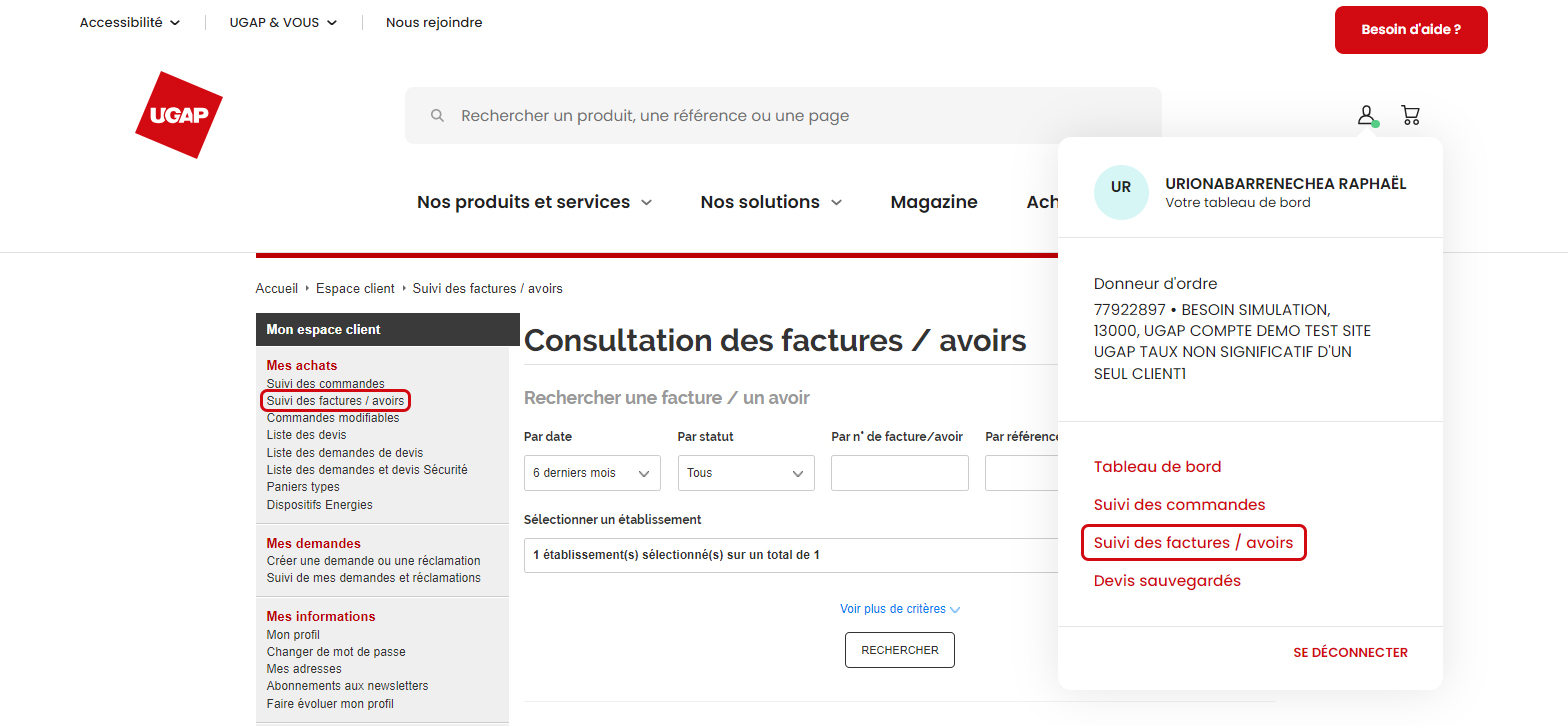
Capture d'écran de l'espace client UGAP, section "Consultation des factures / avoirs". Dans le menu de gauche, le lien "Suivi des factures / avoirs" est encadré en rouge. Un menu déroulant de profil est ouvert à droite, avec le même lien également mis en évidence. Des filtres de recherche sont disponibles : par date, par statut, par numéro de facture et par référence.
Exploiter le module facture
Vous pouvez consulter ou rechercher vos factures et avoirs en sélectionnant les différents filtres et critères de recherche à votre disposition.
La recherche standard
- Par date : 6 derniers mois (par défaut), aujourd’hui, hier, semaine dernière, période, date déterminée.
- Par statut : tous (par défaut), émise, soldée, rejetée.
- Par le numéro de la facture ou de l’avoir.
- Par le numéro d’Engagement Juridique ou référence interne de la commande.
- Par établissement donneur d’ordre.
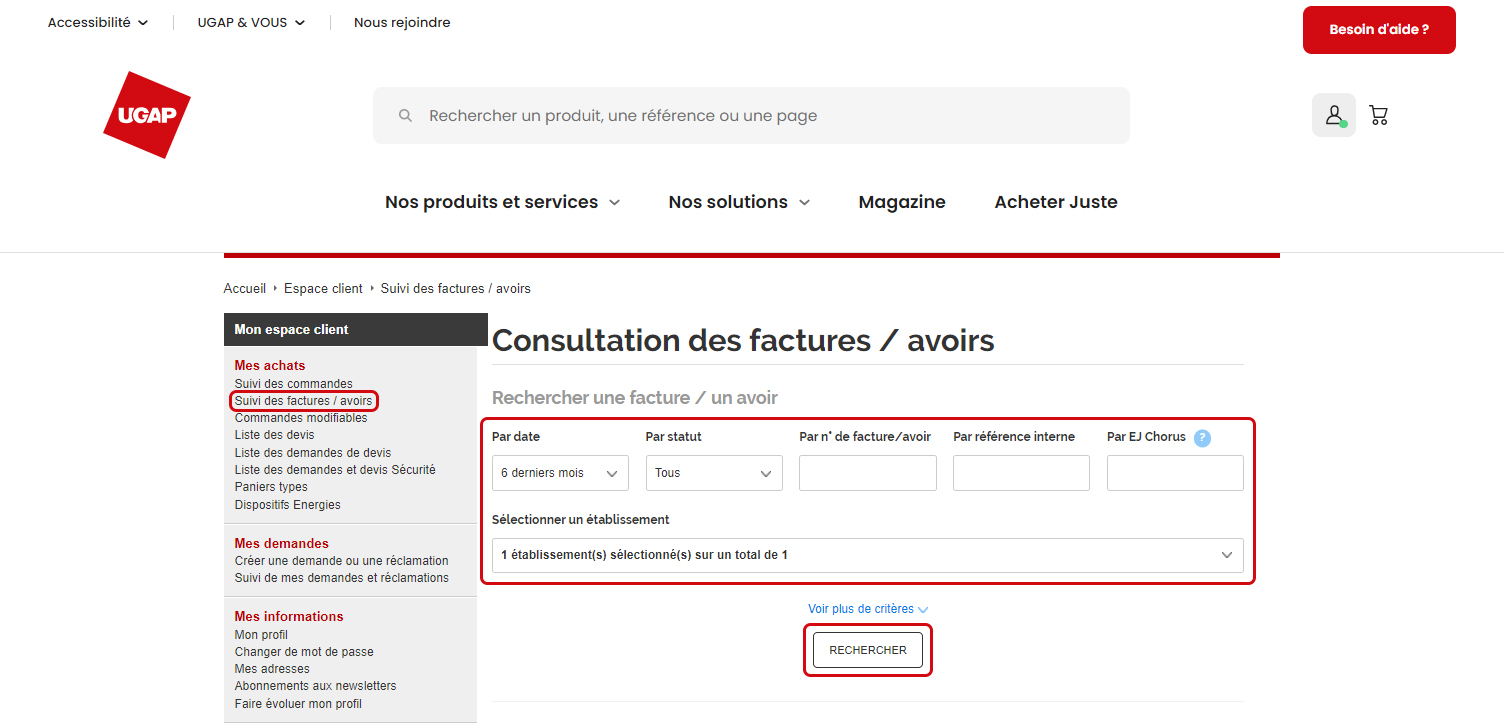
Capture d'écran de la page "Consultation des factures / avoirs" de l'espace client UGAP. Dans le menu gauche, le lien "Suivi des factures / avoirs" est encadré en rouge. Le formulaire de recherche est encadré en rouge et propose cinq critères : par date, par statut, par numéro de facture/avoir, par référence interne, et par EJ Chorus. Un sélecteur d'établissement est également présent, ainsi qu'un bouton "Rechercher" encadré en rouge.
La recherche avancée
Afficher de nouveaux filtres pour affiner davantage votre recherche en cliquant sur le bouton :
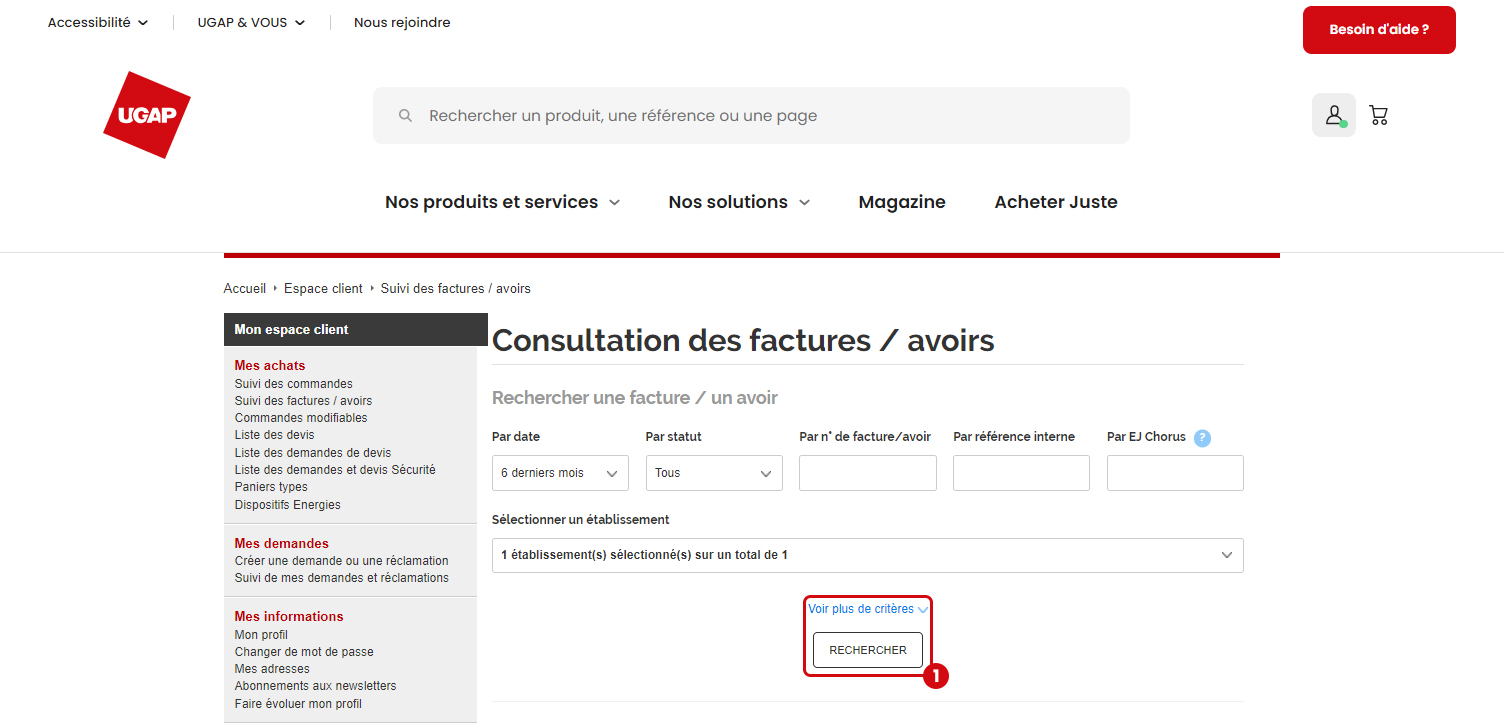
Dans le nouvel encart, vous pouvez affiner votre recherche grâce à d'autres critères :
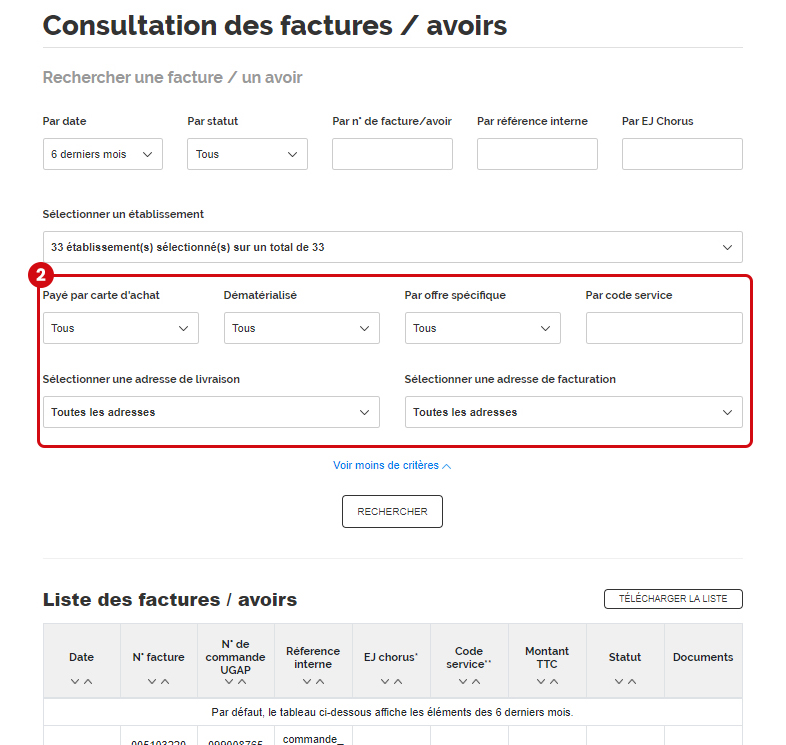
Zone encadrée numérotée 2 : critères supplémentaires "Payé par carte d'achat", "Dématérialisé", "Par offre spécifique", "Par code service", adresse de livraison et de facturation. En dessous, le tableau liste les factures avec les colonnes : Date, N° facture, N° commande UGAP, Référence interne, EJ Chorus, Code service, Montant TTC, Statut, Documents.
- Payé par carte d'achat : tous (par défaut), oui, non.
- Dématérialisé* : tous (par défaut), oui, non.
- Par offre spécifique : tous , CRB, NOP, Sécurité.
- Par adresse de livraison
- Par adresse de facturation
* Les factures de type « dématérialisé » correspondent aux factures déposées par l’UGAP en EDI sur le portail Chorus Pro.
Liste des factures / avoirs
Depuis le tableau de résultat, accéder aux avoirs et duplicatas de factures au format PDF en cliquant sur les liens Ma facture et avoir N° 00510XXXXXX.
Si la facture ou l’avoir est de type dématérialisé, ce dernier s’ouvrira dans une nouvelle fenêtre de votre navigateur au format HTML.
- Export des factures au format csv
Export des factures au format dématérialisé ou format PDF
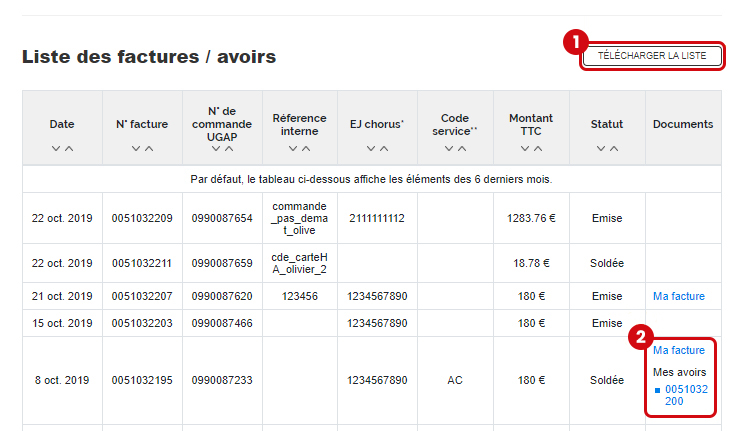
Bouton "Télécharger la liste" encadré en rouge numéroté 1. Sur la dernière ligne (8 oct. 2019), la colonne Documents affiche les liens "Ma facture", "Mes avoirs" et le numéro d'avoir "0051032200", encadrés numérotés 2.
Demander le déclenchement d'une facture
Si vous ne retrouvez pas une facture au sein de ce module et que vous souhaitez la déclencher, les profils "Administrateur" et "Acheteur" peuvent en faire la demande depuis le module de suivi des commandes.
Une fois la commande pour laquelle vous souhaitez obtenir la facture identifiée, cliquez sur le bouton correspondant :
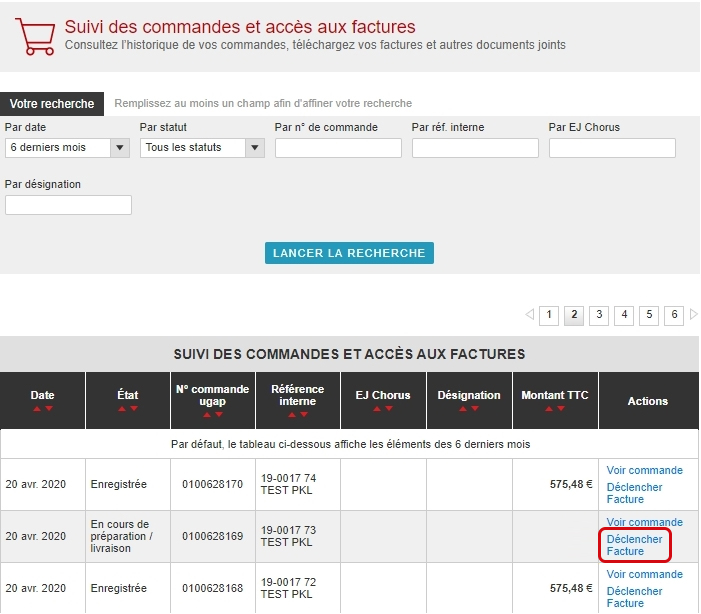
Interface "Suivi des commandes et accès aux factures" avec formulaire de recherche (date, statut, numéro de commande, référence, EJ Chorus, désignation). Dans le tableau, le lien "Déclencher Facture" de la deuxième ligne est encadré en rouge.
Après avoir validé les conditions d'obtention de la facture, il faut compter un délai de 72h avant de retrouver la facture correspondante.
Attention
Pour diverses raisons, certaines commandes ne donnent pas accès à la demande de déclenchement de facture (ex. litige en cours, commandes de produits pétroliers, prestations de services, etc.)
Dans ce cas, un message vous en informera.